【2026年最新】エンジニアの作業効率を爆上げしたデスクガジェット5選
現役Webエンジニアが実際に購入し、毎日の開発作業で手放せなくなったおすすめデスク周辺機器を本音レビュー。価格・購入先・具体的な使用感まで徹底解説。
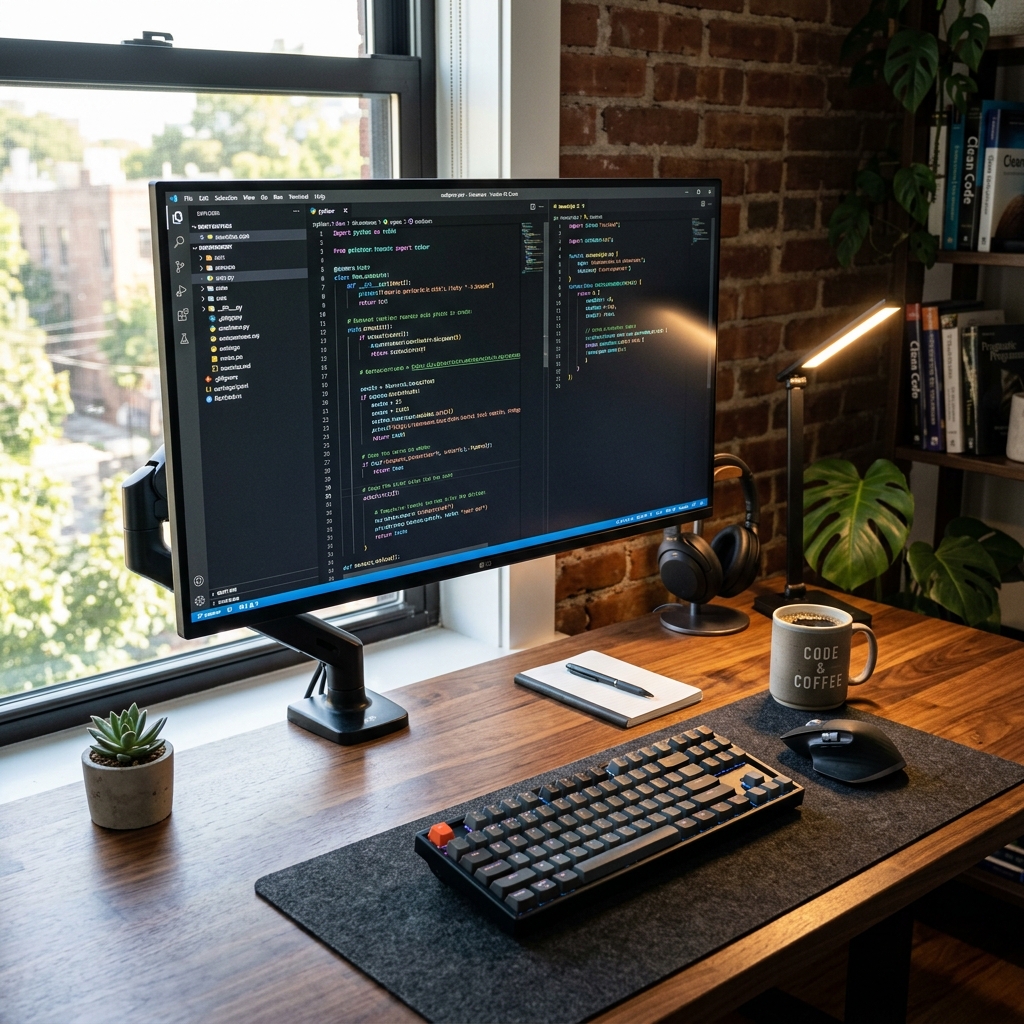
毎日8時間以上PCに向かうプログラマー・Webエンジニアにとって、デスク環境への投資は最もリターンの高い自己投資です。
「いいガジェットを買っても使いこなせなければ意味がない」と思っていた時期もありましたが、実際に使い続けてみると、肩こりの軽減・タイピング速度の向上・集中力の持続など、明確に生産性が変わりました。
今回は、私が実際に自費で購入して「本当に作業効率と快適性が上がった」と感じた厳選デスクガジェット5つをご紹介します。それぞれの価格帯・購入先・正直な使用感もあわせて解説するので、ぜひ参考にしてください。
1. HHKB Professional HYBRID Type-S|キーボード界の最高峰
価格: 約36,850円(税込)
購入先: PFU公式サイト / Amazon
キーボードに3万円以上?と最初は躊躇しましたが、1週間使っただけで投資額のもとが十分に取れたと確信しました。
スペック・特徴
| 項目 | 詳細 |
|---|---|
| 接続方式 | Bluetooth 4.2(4台マルチペアリング) / USB Type-C |
| スイッチ | 静電容量無接点方式(45g荷重) |
| キー数 | 60キー(US配列 / JIS配列選択可) |
| 対応OS | Windows / macOS / iOS / Android |
使ってみて良かった点
打鍵感が唯一無二です。静電容量無接点方式ならではの「ぽこぽこ」としたキーのたわみが、タイピングをリズミカルにしてくれます。1日中コードを書いても指や手首が全く疲れません。
Type-Sは静音モデルなので、カフェやコワーキングスペースでも周りを気にせず使えるのも大きな利点。Bluetoothで最大4台のデバイスをペアリングできるため、MacBook・自作PC・iPadの切り替えも瞬時に行えます。
正直なデメリット
- US配列に慣れるまで1〜2週間かかる(Enterキーの位置など)
- ファンクションキーがないため、ショートカットを覚えるコストがある
- 3万円超の初期投資
こんな人におすすめ: 毎日6時間以上タイピングするエンジニア・ライター。長く使い続けるほど費用対効果が高まります。
HHKB Professional HYBRID Type-Sの価格・在庫を確認する
Amazonで見る2. Dell U2723QE 27インチ 4Kモニター|コードが見違えるほど美しく映る
価格: 約66,000円(税込)
購入先: Dell公式サイト / Amazon
モニターへの投資を悩んでいる方に声を大にして言いたいのは、「画面は1日で最も長時間見るものなので、ケチらないほうがいい」 ということです。
スペック・特徴
| 項目 | 詳細 |
|---|---|
| パネル | IPS Black(コントラスト比2000:1) |
| 解像度 | 4K(3840 × 2160) |
| 接続 | USB-C(85W給電)/ HDMI / DisplayPort |
| 認証 | sRGB 99%、USB-Cドック機能内蔵 |
使ってみて良かった点
IPS Blackパネルの黒の締まりが素晴らしいです。VSCodeのダークテーマとの相性が抜群で、長時間コードを読み続けても目が疲れにくくなりました。
最大のキラーポイントはUSB-C 1本接続。MacBookやノートPCをUSB-Cケーブル1本で繋ぐだけで、4K映像出力・85W給電・USBハブ機能がすべて完了します。デスク上のケーブルが劇的に減り、作業環境がスッキリしました。
4Kなので、エディタを2ペインで開いても十分な広さがあり、コード・ドキュメント・ターミナルを同時に表示できるのは開発効率に直結します。
正直なデメリット
- 価格が高め(6万円台)
- 高さ調整・チルト機能は付いているが、横回転はできない
こんな人におすすめ: ノートPCをメインで使っているエンジニア。ケーブル1本で4K・給電・ハブが揃うのは非常に便利です。
Dell U2723QEの価格・在庫を確認する
Amazonで見る3. MX Master 3S(ロジクール)|開発者のためのマウス
価格: 約16,980円(税込)
購入先: ロジクール公式 / Amazon / ヨドバシカメラ
マウスは安いもので十分と思っていましたが、一度MX Master 3Sを使ったら元には戻れなくなりました。
スペック・特徴
| 項目 | 詳細 |
|---|---|
| スクロール | MagSpeed電磁気スクロール(フリースピン対応) |
| クリック音 | 静音クリック(90%ノイズ削減) |
| DPI | 200〜8000(アプリごとに自動切替) |
| 接続 | Bluetooth / Logi Bolt USBレシーバー |
| ボタン数 | 7ボタン(すべてカスタマイズ可能) |
使ってみて良かった点
MagSpeedスクロールホイールが革命的です。ホイールのロックを解除すると超高速スクロールが可能になり、長大なソースコードやビルドログをスクロールする際のストレスが激減します。
サムホイールという親指で操作できるホイールもあり、ブラウザの横スクロールや、コードエディタの左右スクロールも楽になりました。
Logi Options+アプリで、アプリごとにボタン機能を変更できる点も優秀。例えば、VSCodeでは「戻る/進む」をサムボタンに割り当て、ブラウザでは「タブ切替」に変更するといった使い方ができます。
正直なデメリット
- やや大型なので手が小さい人には合わない場合がある
- 1.6万円は高い(ただし使い始めると納得感がある)
MX Master 3Sの価格・在庫を確認する
Amazonで見る4. Anker 633 Magnetic Wireless Charger|デスクの充電環境を整理
価格: 約6,990円(税込)
購入先: Anker公式 / Amazon
地味ですが、デスク上の充電ケーブルを全部なくしたことで作業への集中力が格段に上がりました。
スペック・特徴
- MagSafe対応のiPhone対応磁気充電(最大7.5W)
- USB-Aポート × 1(最大12W)
- USB-Cポート × 1(最大18W PD)
- 縦型スタンドでiPhoneを見ながら作業可能
使ってみて良かった点
iPhoneをデスクに置くだけでMagSafe充電が始まります。ケーブルを挿す必要がないため、ふとした瞬間に確認してまたすぐ置く、という動作が驚くほどスムーズになりました。
縦向きスタンドなので、iPhoneを横に置くよりも作業の邪魔にならない点も地味ながら大きい。Slack通知やメッセージをちらっと確認してすぐ作業に戻れます。
Anker 633 Magnetic Wireless Chargerの価格・在庫を確認する
Amazonで見る5. TP-Link Archer AXE75|Wi-Fiが遅い問題を根本解決
価格: 約18,000円(税込)
購入先: Amazon / ヨドバシカメラ
リモートワークエンジニアにとって、回線の安定性は仕事の質に直結します。以前は古いルーターを使い続けていましたが、ビデオ会議中の切断・GitのPush/Pullが遅いという問題を根本から解決しました。
スペック・特徴
| 項目 | 詳細 |
|---|---|
| 規格 | Wi-Fi 6E(6GHz帯対応) |
| 最大速度 | 6GHz: 4804Mbps / 5GHz: 2402Mbps / 2.4GHz: 574Mbps |
| 範囲 | 3LDK〜4LDKカバー |
| セキュリティ | WPA3対応 |
使ってみて良かった点
6GHz帯は干渉が少ないため、マンション住まいでも安定した接続が維持できます。ビデオ会議中のブツ切れが0になり、GitのPushも体感2倍以上速くなりました。
Dockerのイメージpullやnpm installなど、大量の通信が発生する開発作業でも一切ストレスを感じなくなったのは想定以上の効果でした。
TP-Link Archer AXE75の価格・在庫を確認する
Amazonで見るまとめ:快適な環境が最高のアウトプットを生む
今回紹介した5つのガジェットのコストをまとめると:
| ガジェット | 価格 |
|---|---|
| HHKB Professional HYBRID Type-S | 約36,850円 |
| Dell U2723QE 27インチ 4Kモニター | 約66,000円 |
| MX Master 3S | 約16,980円 |
| Anker 633 Magnetic Wireless Charger | 約6,990円 |
| TP-Link Archer AXE75 | 約18,000円 |
| 合計 | 約144,820円 |
14万円超と聞くと高く感じるかもしれませんが、一度揃えてしまえば3〜5年は使い続けられるものばかりです。月換算すると数千円。毎日触れるツールへの投資としては決して高くありません。
肩こりや眼精疲労が軽減し、結果として開発の生産性が大幅に向上しました。デスク環境を見直したい方の参考になれば幸いです!
広告・アフィリエイト表記: Amazonのアソシエイトとして、DevNestは適格販売により収入を得ています。
この記事をシェア